
Tugas akhir nih identik dengan tulisan-tulisan yang ilmiah gitu, kadang yang punya kebiasaan asal comot tulisan orang pas buat tulisan ilmiah bakal kesulitan tuh nyantumin daftar pustakanya, apalagi kalo sampe lupa ngambil tulisan orang yang mana… termasuk ane nih yang pelupa nyantumin nama orang pas buat tugas kuliah dulu.
Nah biar gak lupa-lupa lagi kebetulan nih di Microsoft Word udah ada buat nyimpen sumber pustaka-pustaka yang kita gunain. fasilitas ini adanya di menu REFERENCE. Asiknya lagi yang bisa disimpen n di munculin daftar pustakanya bisa berupa buku, jurnal ilmiah, website, artikel majalah, film/video, acara televisi.
Ada beberapa cara buat menambah sumber referensi itu, bisa langsung lewat Create Source atau pun Manage Source. Buat cara yang pertama langsung aja tutorialnya seperti ini :
Menambah Sitasi Melalui Insert Citation
Cara ini biasanya digunakan untuk menambahkan sumber kutipan yang ditulis kalimat yang diambil dari sumber referensi.
- Klik Tab Reference –> Insert Citation –> Add New Source
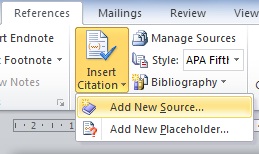
- Maka Akan Muncul Dialog Box seperti dibawah ini. Isi sesuai sumber referensi, kemudian KlikOK
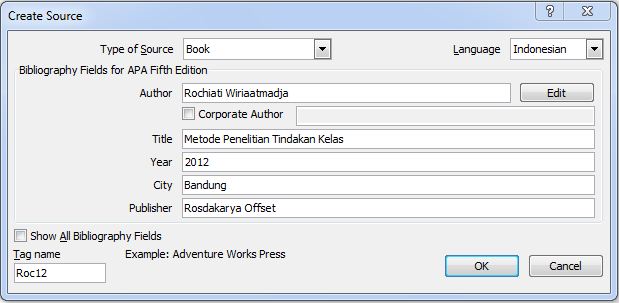
Keterangan :
Type of Source = Pilih jenis sumber referensi yang digunakan(bisa buku, majalah, artikel dll) setiap jeni sumber memiliki data isian yang berbeda-beda.
Author = Nama penulis buku tanpa gelar, penulian nama seperti normal/nama depan terlebih dahulu, jika penulis lebih dari 1 maka digunkan tanda titik koma[;] setelah selesai penulisan penulis. Contoh : Rudy Raharjo;Arya Wicaksono
Title = Judul Buku
Year : Tahun Terbit buku
City : Kota yang menerbitkan buku
Publisher : Penerbit Buku
Language : Pilih bahasa Indonesia (jika belum ada bisa di install terlebih dahulu) - Setelah di klik OK maka sumber kutipan akan muncul pada tulisan seperti gambar dibawah ini. Ditunjukan oleh Higlight kuning. Selain tampil di teks sumber reference juga sudah tersimpan di Microsoft Word

- Klik tab Reference –> Manage Source
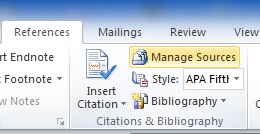
- Maka akan terbuka dialog box Souce Manager seperti gambar dibawah ini
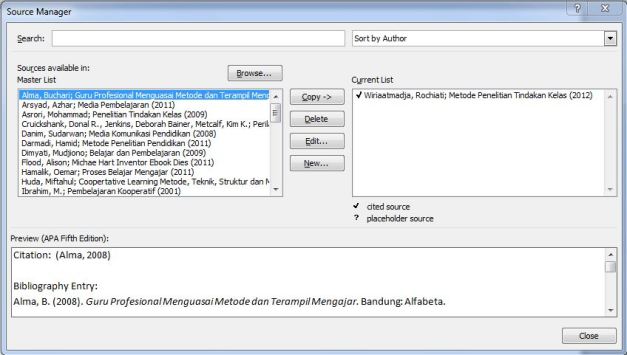
Keterangan :
Kotak sebelah kiri (Master List) = Kumpulan Sumber Referensi yang disimpan oleh Microsof Word
Kotak sebelah kanan ( Current List) = Kumpulan Sumber Referensi yang digunakan pada dokumen yang dibuka. Daftar ini juga yang akan di cetak pada Daftar Pustaka
Copy = Untuk memberikan/copy sumber referensi sehingga dapat digunakan pada dokumen yang dibuka tanpa membuat ulang.
Delete = Menghapus Sumber Referensi
Edit = untuk memperbaiki atau menyunting sumber refereni yang tersedia
New = Untuk membuat sumber referensi yang baru. - Setelah selesai menyunting klik tombol Close
- Klik tab Reference –> Drop Down Bibliography –> pilih Bibliography
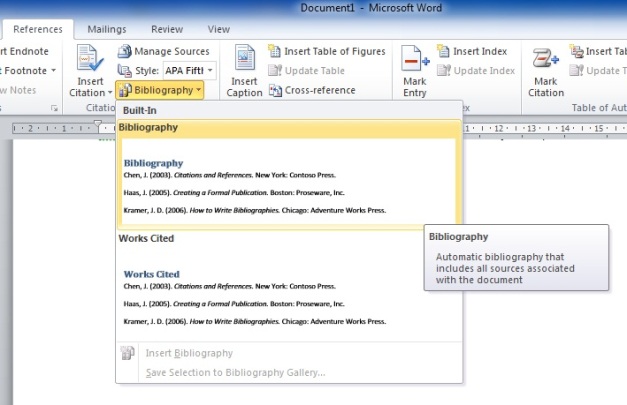
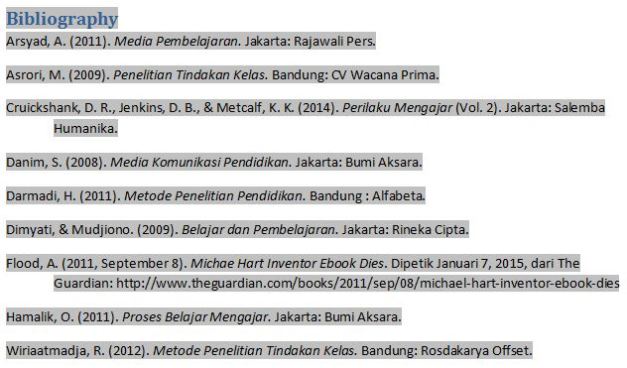
- Setelah di klik maka akan langsung tampil Daftar Pustakanya seperti gambar dibawah ini


Mengatur Sumber Reference Melalui Manage Source


Menampilka Daftar Pustaka


Semoga tulisan tersebut bermanfaat dan semoga yang sedang mengerjakan skripsi ataupun tugas akhir bisa cepat selesai aamiin

This is dummy text. It is not meant to be read. Accordingly, it is difficult to figure out when to end it. But then, this is dummy text. It is not meant to be read. Period.

